Merhabalar,
Bu yazımda BAAS Client componentleri için ara yazıdır. Bu yazıda Kinvey ile Google Cloud Message entegrasyonu ara konusuna değineceğiz.
Peki bu entegrasyon ne için gerekli ben makalelerimde sadece Push Notification olayı için anlatacağım fakat googlenin sağladığı bütün servisler için geçerli oldugunu bilmeniz yeterlidir örneğin konum servisleri.
Adım 1: Kinvey.com giriş yapılır. Resimdeki adımlar izlenir.
Adım 2: Soldaki Configuration bölümü seçilir ve Sağda açılan "Google Cloud Messaging Configuration" Formu doldurulur.
Buradaki verileri http://brsatalay.blogspot.com.tr/2014/08/google-messaging-service-ayarlamalar.html linkindeki makaleden alıcas.
1. Edit = Linkteki 2. resimi incelediğinizde nereden alıcağımızı görebilirsiniz doğru yeri kopyalayıp yapıştırınız.
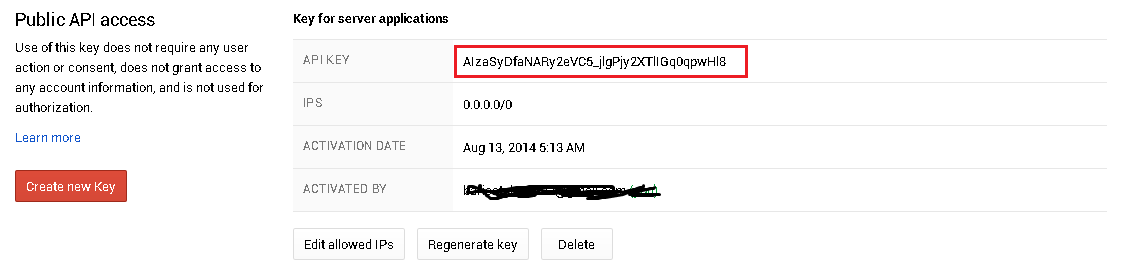
2. Edit = Linkteki son resimdeki "API Key" dir ve oradan kopyalayıp yapıştırınız.
Bilgileri girince aşağıya buton geldiğini göreceksiniz tıklayarak kayıt ediniz.
Entegrasyon işlemimiz bu kadar.
Kişisel web adresimdeki bloğuma gelen saldırılar sebebi ile kapatmış bulunmaktayım. Oradaki bütün paylaşımlarımı bu bloğuma tek tek ekledim ve paylaşımlarıma kendi çapımda buradan devam ediyorum.. Takip edenlere teşekkürler bilgi paylaştıkça çoğalır..
Google Cloud Messaging for Android etiketine sahip kayıtlar gösteriliyor. Tüm kayıtları göster
13 Ağustos 2014 Çarşamba
Google Messaging Service Ayarlamaları
Merhabalar,
Bu yazımda BAAS Client componentleri için ara yazıdır. Bu yazıda "Google Cloud Message API" için key oluşturacağız.
https://console.developers.google.com/project
Adresine giriş yapılır ve sol üsteki "Create Project" butonuna basarak ekranın ortasında açılan form doldurulur.
1. Edit yöneteceğiniz proje adıdır.
2. Edit uniq bir degerdir begenmesseniz yanındaki yenileme butonuna basmanız yeterlidir. "Create" butonuna basılarak devam edilir.
projeyi oluşturduğu zaman aşağıdaki resimdeki ekran karşınıza gelir bu ekranda size lazım olacak 2 değer vardır bunu bir yere not ediniz veya tekrar buraya gelip bakabilirsiniz
bunlar kırmızı kutu içerisine aldığım "Project ID" ve "Project Number" dir.
Aşağıdaki resimde göreceğiniz gibi soldaki menüden "APIS & AUTH >> APIS" tıklayarak açılan Listede "Google Cloud Messaging for Android" seçeneğini "ON" yani aktif duruma getiriniz.
Ardından yine soldaki menüden "Credentials" seçeneğine tıklayarak "CREATE NEW KEY" butonuna basınız. Açılan Ekranda "Server Key" tıklayarak gelen ekrandaki metin kutusuna "0.0.0.0/0" değerini girmeniz kafidir.
Bu sayede aşağıdaki resimde gördüğünüz gibi "API KEY" elde etmiş olduk.
Bu yazımda BAAS Client componentleri için ara yazıdır. Bu yazıda "Google Cloud Message API" için key oluşturacağız.
https://console.developers.google.com/project
Adresine giriş yapılır ve sol üsteki "Create Project" butonuna basarak ekranın ortasında açılan form doldurulur.
1. Edit yöneteceğiniz proje adıdır.
2. Edit uniq bir degerdir begenmesseniz yanındaki yenileme butonuna basmanız yeterlidir. "Create" butonuna basılarak devam edilir.
projeyi oluşturduğu zaman aşağıdaki resimdeki ekran karşınıza gelir bu ekranda size lazım olacak 2 değer vardır bunu bir yere not ediniz veya tekrar buraya gelip bakabilirsiniz
bunlar kırmızı kutu içerisine aldığım "Project ID" ve "Project Number" dir.
Aşağıdaki resimde göreceğiniz gibi soldaki menüden "APIS & AUTH >> APIS" tıklayarak açılan Listede "Google Cloud Messaging for Android" seçeneğini "ON" yani aktif duruma getiriniz.
Ardından yine soldaki menüden "Credentials" seçeneğine tıklayarak "CREATE NEW KEY" butonuna basınız. Açılan Ekranda "Server Key" tıklayarak gelen ekrandaki metin kutusuna "0.0.0.0/0" değerini girmeniz kafidir.
Bu sayede aşağıdaki resimde gördüğünüz gibi "API KEY" elde etmiş olduk.
Kaydol:
Kayıtlar (Atom)